Zpracování LC-MS/MS dat v NIST26 Chromatogram Window
- Foto: James Little: Processing MS/MS Data in NIST26 Chromatogram Window
- Video: james little: Processing MS/MS Data in NIST26 Chromatogram Window
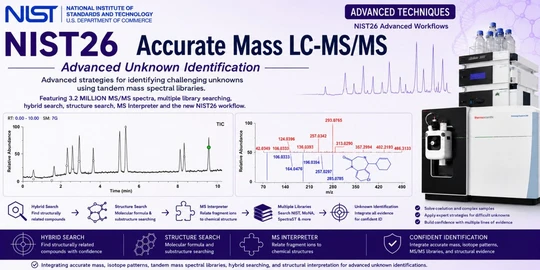
Nová verze NIST26 rozšiřuje možnosti práce s LC-MS/MS daty o integrované zpracování chromatogramů a vyhledávání v knihovnách MS/MS spekter. Uživatel tak může v prostředí Chromatogram Window načíst LC-MS/MS data, nastavit parametry vyhledávání, filtrovat výsledky, procházet identifikované komponenty a následně vybrané výsledky exportovat například do Excelu.
Tato příručka vychází z materiálu Jamese Littlea z Mass Spec Interpretation Services a zaměřuje se na základní workflow pro zpracování MS/MS dat v NIST26 Chromatogram Window – od nastavení režimu a načtení souboru přes knihovní vyhledávání až po kontrolu výsledků a jejich export.
Než začnete: Orientace v Chromatogram Window
Postup předpokládá základní znalost konfigurace a navigace v prostředí NIST26 Chromatogram Window. Pokud s tímto prostředím teprve začínáte, autor doporučuje nejprve projít samostatný materiál věnovaný konfiguraci a ovládání Chromatogram Window.
Při práci je zároveň vhodné využívat integrovanou nápovědu. Po stisknutí klávesy F1 přímo v Chromatogram Window se zobrazí podrobnější informace a tipy pro práci s tandemovými MS daty. Prezentace zdůrazňuje, že nápověda obsahuje řadu praktických informací, které nejsou na první pohled v uživatelském rozhraní zřejmé.
1. Nastavte zpracování dat do režimu Tandem
Pokud máte nainstalovaný software NIST pro EI i tandemovou hmotnostní spektrometrii, je vhodné nejprve určit, s jakým typem spekter budete pracovat.
V Chromatogram Window otevřete: File → Select Spectrum Type → Tandem
Volba tandemového režimu zjednoduší následnou navigaci v nabídkách a zpřístupní funkce relevantní pro MS/MS data.
2. Připravte data ve formátu mzML
NIST26 Chromatogram Window pro tento postup zpracovává soubory mzML. Pokud jsou data z LC-MS/MS systému uložena v proprietárním formátu výrobce, je proto nutné provést jejich konverzi.
Prezentace doporučuje pro převod použít ProteoWizard/msconvert.
Po přípravě souboru lze analýzu spustit přes: File → Analyze MS/MS Input File
Následně vyberete příslušný mzML soubor a nastavíte parametry zpracování.
3. Nastavte toleranci hmotnosti
Jedním z důležitých parametrů je tolerance použitá při zpracování a porovnávání spekter.
V prezentaci jsou jako rozumné výchozí hodnoty uvedeny tolerance:
- 20 ppm
- 40 ppm
Konkrétní nastavení je samozřejmě nutné přizpůsobit charakteru dat a použitému hmotnostnímu spektrometru. Prezentace tyto hodnoty uvádí jako praktické nastavení pro prezentované workflow, nikoli jako univerzální požadavek pro všechny LC-MS/MS analýzy.
4. Vyberte knihovny pro vyhledávání
Velkou výhodou NIST26 je možnost prohledávat více knihoven současně.
James Little jako nejlepší volbu pro prezentovaný typ analýzy uvádí knihovnu hr_msms_nist, ale podle konkrétní aplikace lze využít také APCI nebo low-resolution knihovny či volně dostupné komunitní knihovny.
Možnost kombinovat několik knihoven může výrazně rozšířit prostor pro identifikaci neznámých látek, zejména při práci s komplexními LC-MS/MS daty.
5. Prohlédněte si první výsledky
Po dokončení zpracování se výsledky zobrazí přímo v Chromatogram Window. Hlavní pracovní plocha kombinuje několik typů informací:
- chromatogram,
- seznam nalezených komponent,
- informace o knihovním hitu,
- porovnání experimentálního a knihovního spektra,
- informace o navržené identitě a molekulární struktuře.
Toto uspořádání umožňuje rychle přecházet od chromatografického píku k jeho potenciální identifikaci a následně vizuálně posoudit kvalitu spektrální shody.
Pro zobrazení abundance lze použít lineární nebo logaritmickou stupnici. Logaritmické zobrazení může být užitečné zejména tehdy, pokud chromatogram obsahuje současně velmi intenzivní a podstatně slabší signály. Ukázky obou způsobů zobrazení jsou součástí prezentace na stranách 6 a 7.
6. Uložte si konfiguraci
Jakmile máte nastaveny parametry programu ve všech potřebných oknech včetně Chromatogram Window, je vhodné konfiguraci uložit.
NIST umožňuje ukládat a následně obnovovat konfigurace prostřednictvím *.ini souborů.
To je praktické zejména tehdy, pokud laboratoř používá rozdílné konfigurace pro různé typy dat, knihovny nebo analytické workflow. Namísto opakovaného ručního nastavování parametrů lze jednoduše obnovit dříve uloženou konfiguraci.
Funkce Save Configuration je podle prezentace dostupná v nabídce na kartě Lib Search.
7. Filtrujte výsledky
Po prvotním zpracování může seznam obsahovat velké množství potenciálních identifikací. NIST26 proto nabízí několik možností, jak výsledky filtrovat.
V horní části Chromatogram Window lze pracovat například s funkcemi:
- Best Hits
- Only IDs
- Bkgd
- Filter Scores
Změna filtrů se promítá nejen do seznamu výsledků, ale také do toho, které hity jsou zobrazeny v chromatogramu. Díky tomu lze postupně odstranit méně relevantní výsledky a soustředit se na analyticky zajímavé komponenty.
Pozor na Background filtr
Autor prezentace upozorňuje zejména na nastavení Bkgd.
NIST podle materiálu doporučuje hodnotu kolem 75 %, která může být za běžných okolností velmi užitečná. Autor však zaznamenal několik případů, kdy background filtr odstranil i významné chromatografické píky s dobrým skóre knihovního vyhledávání.
Tyto píky měly XIC hodnotu 0.
Pokud tedy některý důležitý hit po aplikaci background filtru zmizí, může být vhodné zkontrolovat nastavení a pro daný případ použít Bkgd = Any.
8. Používejte Filter Scores s rozvahou
Další možností je Filter Scores, který umožňuje filtrovat spektra s nižší kvalitou.
Podle nápovědy NIST je hodnocení založeno na pěti faktorech:
- background,
- purity,
- max2min,
- signal-to-noise,
- isotope analysis.
Filtr lze nastavit například tak, aby zobrazoval pouze identifikace nad zadanou minimální hodnotou skóre.
Postup uvedený v prezentaci je:
- aktivujte Filter Scores nad chromatogramem,
- zadejte minimální požadované skóre,
- zvolte režim Fixed,
- následně se zobrazí pouze identifikace překračující nastavenou hodnotu.
Pro velmi přehledné zobrazení TIC prezentace uvádí jako příklad hodnotu 900.
Autor zároveň upozorňuje, že praktické využití tohoto filtru nemusí být vždy intuitivní, a doporučuje jeho chování vyzkoušet na vlastních datech.
9. Seřaďte výsledky a vytvořte seznam zajímavých komponent
Výsledková tabulka umožňuje velmi flexibilní práci s jednotlivými identifikacemi.
Kliknutím na záhlaví sloupce lze výsledky seřadit podle zvoleného parametru. Více položek lze současně označit pomocí kláves Shift a Ctrl v kombinaci s levým tlačítkem myši.
Vybrané výsledky je následně možné přesunout do menšího pracovního seznamu.
Podle autora existuje velké množství způsobů, jak si výsledky organizovat. NIST26 tak není omezen na jedno pevně definované workflow, ale umožňuje způsob zpracování přizpůsobit potřebám konkrétního uživatele a analytického úkolu.
10. Proveďte manuální kontrolu identifikací
Automatické knihovní vyhledávání by nemělo být posledním krokem identifikace. Jakmile vytvoříte seznam potenciálně zajímavých komponent, prezentace doporučuje jednotlivé výsledky systematicky projít.
Praktický postup je následující:
- seřaďte výsledky podle RT (retention time),
- klikněte na první hit v seznamu,
- pomocí šipek nahoru a dolů postupujte jednotlivými výsledky,
- u každého hitu pečlivě zkontrolujte spektrální porovnání,
- rozhodněte, zda má být daná identifikace zahrnuta do finálního reportu.
Velmi důležitým prvkem je butterfly display v pravé horní části obrazovky, který umožňuje vizuální porovnání experimentálního a referenčního spektra.
Právě kombinace automatického skóre a odborného posouzení spektrální shody představuje důležitou součást kontroly navržených identifikací.
11. Exportujte vybrané výsledky do Excelu
Po dokončení kontroly lze vybrané identifikace snadno převést do tabulkového reportu.
V seznamu označte požadované položky a klikněte pravým tlačítkem myši. Následně zvolte: Copy Selected Hits to Clipboard
Data lze poté vložit přímo do Microsoft Excelu.
Tím lze rychle vytvořit vlastní tabulku výsledků pro další zpracování, dokumentaci nebo přípravu finálního analytického reportu. Postup je názorně ukázán na straně 13 prezentace.
12. Podrobnější kontrola pomocí XIC Browser
Pokud potřebujete některou identifikaci prozkoumat podrobněji, lze příslušné spektrum odeslat do XIC Browser.
Klikněte pravým tlačítkem na příslušnou položku a přes: Send To → XIC Analyzer
otevřete detailnější zobrazení MS/MS dat.
Prezentace například ukazuje využití izotopového profilu pro identitu obsahující dva atomy chloru. XIC Browser zároveň umožňuje zobrazit MS1 informace související s příslušným MS2 spektrem.
Také zde lze použít klávesu F1 nebo nabídku Help pro zobrazení podrobnější dokumentace k funkcím XIC Browseru.
Doporučený workflow v NIST26
Celý postup lze shrnout do několika navazujících kroků:
mzML data → Tandem režim → nastavení tolerance → výběr MS/MS knihoven → zpracování dat → filtrování výsledků → výběr relevantních komponent → manuální kontrola spekter → XIC kontrola → export výsledků
Hlavní výhodou NIST26 Chromatogram Window je přitom flexibilita. Uživatel nemusí přijmout všechny automaticky navržené identifikace, ale může výsledky filtrovat, třídit, vytvářet vlastní seznamy a následně každý významný hit individuálně posoudit.
Závěr
NIST26 Chromatogram Window přináší integrovanější způsob práce s LC-MS/MS daty a knihovním vyhledáváním. Praktický pracovní postup prezentovaný Jamesem Littlem začíná přípravou dat ve formátu mzML a správnou konfigurací tandemového režimu a pokračuje přes nastavení knihoven a filtrů až k manuálnímu posouzení jednotlivých identifikací.
Důležitým principem je nespoléhat pouze na automatické skóre. Filtry pomáhají z velkého množství výsledků vytvořit zvládnutelný seznam kandidátů, ale konečná kontrola by měla zahrnovat spektrální porovnání, chromatografické informace a v případě potřeby také podrobnější analýzu v XIC Browseru. Možnost uložit konfigurace a exportovat vybrané výsledky do Excelu pak usnadňuje vytvoření reprodukovatelného postupu pro rutinní zpracování LC-MS/MS dat.