LCMS
Další informace
WebinářeO násKontaktujte násPodmínky užití
LabRulez s.r.o. Všechna práva vyhrazena. Obsah dostupný pod licencí CC BY-SA 4.0 Uveďte původ-Zachovejte licenci.
Autor
James Little/Mass Spec Interpretation Services
Mým hlavním zájmem je identifikace organických sloučenin hmotnostní spektrometrií v organických směsích.
Tagy
Článek
Akademie
Software
Video
LinkedIn Logo

Nastavení a orientace v okně chromatogramu NIST26
Út, 26.5.2026
| Originální článek z: Mass Spec Interpretation Services/James Little
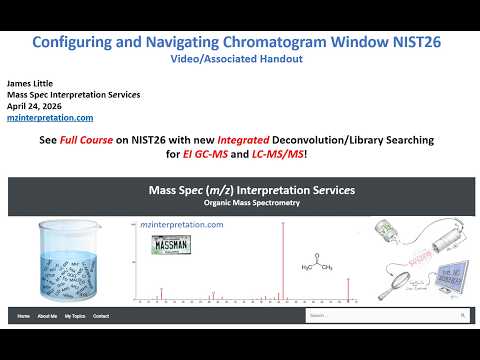
Naučte se efektivně pracovat s novým oknem chromatogramu v NIST 26. Praktický průvodce ukazuje nastavení rozhraní, filtrování výsledků, práci se strukturami i vyhodnocování shod s knihovnou spekter.
Video placeholder
  • Foto: James Little: Nastavení a orientace v okně chromatogramu NIST26
  • Video: James Little: Configuring and Navigating Chromatogram Window NIST26

V tomto článku se dozvíte, jak nastavit, přizpůsobit a efektivně používat nové okno chromatogramu (Chromatogram Window), které bylo představeno v softwaru NIST MS Search 4.0 (NIST 26). Rozhraní chromatogramu kombinuje výsledky dekonvoluce a vyhledávání v knihovně do jednoho pracovního postupu pro data EI GC-MS i LC-MS/MS.

Stáhněte si prezentaci v PDF

Úvod

Chromatogram Window patří mezi nejvýznamnější novinky v NIST 26. Poskytuje centralizované prostředí pro prohlížení chromatografických píků, hodnocení spektrálních shod, porovnávání neznámých látek s nálezy v knihovně a filtrování výsledků.

Rozhraní využívá standardní konvence operačního systému Windows, takže je většině uživatelů okamžitě známé, a současně nabízí rozsáhlé možnosti přizpůsobení. Stejné principy lze využít jak při práci s daty EI GC-MS, tak LC-MS/MS.

Krok 1 – Přístup k dostupným zdrojům nápovědy

Než začnete přizpůsobovat rozhraní, seznamte se se zabudovanou dokumentací.

Dostupné možnosti nápovědy
  • Stisknutí klávesy F1 v aktivním okně
  • Kliknutí na tlačítko Nápověda, které je dostupné v řadě dialogových oken
  • Otevření položky Témata nápovědy z hlavního menu

V rámci nápovědy lze procházet:

  • Obsah (Contents)
  • Rejstřík (Index)
  • Vyhledávání podle klíčových slov (Keyword Search)
  • Sekci What's New
  • GC/MS Tips
  • Tandem MS Tips
Kontextová nápověda

Zobrazované informace závisí na aktuálně otevřených datech:

  • Bez načtených dat → obecná nápověda k chromatogramu
  • Načtený soubor EI GC-MS → nápověda zaměřená na EI data
  • Načtený soubor MS/MS → nápověda zaměřená na tandemovou hmotnostní spektrometrii

Tento systém představuje jeden z nejrychlejších způsobů, jak se naučit jednotlivé funkce přímo v prostředí programu.

Krok 2 – Otevření a nastavení vlastností chromatogramu

Většina možností přizpůsobení začíná v nabídce Vlastnosti (Properties).

Otevření nabídky Properties
  1. Klikněte pravým tlačítkem myši do oblasti chromatogramu nebo tabulky výsledků.
  2. Vyberte položku Properties.
  3. Prohlédněte si dostupné možnosti zobrazení a zpracování dat.

James Little doporučuje aktivovat volbu:

  • Include Advanced Results

Tím se zobrazí další sloupce výsledků a doplňující informace užitečné při identifikaci sloučenin.

Vysvětlení jednotlivých parametrů

Pokud si nejste jisti významem některé volby:

  • stiskněte F1
  • nebo klikněte na Help

Software poskytuje podrobný popis všech nastavení.

Krok 3 – Přizpůsobení pracovního rozložení

NIST 26 nabízí rozsáhlé možnosti úpravy pracovního prostředí.

Přesouvání sloupců

Pro změnu pořadí sloupců:

  1. Klikněte levým tlačítkem na záhlaví sloupce.
  2. Přetáhněte jej na požadované místo.

Díky tomu lze zvýraznit informace nejdůležitější pro konkrétní pracovní postup.

Změna šířky sloupců

Pro úpravu šířky:

  1. Umístěte kurzor na okraj sloupce.
  2. Počkejte na zobrazení kurzoru s dvojitou šipkou.
  3. Klikněte a táhněte myší.

Tato funkce je zvláště užitečná při zobrazování dlouhých názvů sloučenin nebo rozsáhlejších metadat.

Změna velikosti oken

Velikost jednotlivých panelů lze upravit:

  1. Najeďte kurzorem na okraj okna.
  2. Počkejte na zobrazení dvojité šipky.
  3. Klikněte a táhněte.

Uživatel si tak může vytvořit rozložení optimalizované pro chromatogramy, spektra, struktury nebo tabulky výsledků.

Krok 4 – Uložení vlastního rozložení

Po vytvoření preferovaného pracovního prostředí:

  1. Otevřete nabídku Soubor (File).
  2. Vyberte Uložit konfiguraci (Save Configuration).
  3. Zadejte název konfigurace.

Uložená konfigurace může být kdykoli znovu načtena bez nutnosti opakovaného nastavování.

Příklady vhodných konfigurací:

  • rozložení pro vyhodnocování GC-MS dat
  • rozložení pro screening LC-MS/MS
  • rozložení pro knihovní vyhledávání
  • rozložení pro kvantitativní analýzy

Udržování více konfigurací pro různé úlohy výrazně zvyšuje efektivitu rutinní práce.

Krok 5 – Řazení a organizace výsledků

Tabulky výsledků lze řadit podle libovolného zobrazeného parametru.

Řazení dat

Kliknutím na záhlaví sloupce:

  • první kliknutí → sestupné řazení
  • druhé kliknutí → vzestupné řazení

Často používaná kritéria:

  • retenční čas
  • skóre shody (Match Score)
  • intenzita (Abundance)
  • prekurzorové m/z
  • číslo skenu

Řazení podle retenčního času obvykle poskytuje nejpřehlednější chromatografický pohled.

Krok 6 – Zlepšení přehlednosti pomocí logaritmické škály

Složité chromatogramy často obsahují několik dominantních píků a velké množství vedlejších složek.

Přepnutí na logaritmické zobrazení
  1. Klikněte pravým tlačítkem do chromatogramu.
  2. Otevřete Properties.
  3. Vyberte Chromatogram View.
  4. Změňte osu intenzity z Linear na Logarithmic
Výhody
  • lepší viditelnost malých píků
  • snadnější odlišení komponent na úrovni základní linie
  • jednodušší výběr sloučenin s malým zastoupením

Toto nastavení je zvláště užitečné při hodnocení složitých výsledků dekonvoluce.

Krok 7 – Přiblížení vybraných oblastí

Funkce zoom umožňuje detailní zkoumání konkrétních částí chromatogramu.

Přiblížení
  1. Klikněte levým tlačítkem myši.
  2. Přetáhněte kurzor přes požadovanou oblast.
  3. Uvolněte tlačítko.

Zobrazení se zvětší na vybranou oblast a současně se aktualizuje seznam výsledků.

Zrušení přiblížení

K dispozici jsou tři možnosti:

  • Metoda 1: Pravé tlačítko → Undo Zoom
  • Metoda 2: Dvojité kliknutí levým tlačítkem v okně
  • Metoda 3: Opakované dvojité kliknutí při více úrovních přiblížení

Většina oken podporuje oba přístupy. Některá spektrální okna však vyžadují pro návrat k původnímu zobrazení dvojklik.

Krok 8 – Zobrazení chemických struktur

NIST 26 nabízí několik způsobů zobrazení chemických struktur.

Zobrazení struktury přímo ve spektru
  1. Klikněte pravým tlačítkem do okna porovnání spekter.
  2. Otevřete Properties.
  3. Aktivujte možnost Add Structure on Plot.

Chemická struktura se následně zobrazí přímo v tzv. butterfly zobrazení spekter.

Samostatné plovoucí okno se strukturou

Alternativně lze zvolit:

  • View → Show Structure

Otevře se samostatné okno se strukturou.

Výhody
  • volné umístění na obrazovce
  • vhodné pro více monitorů
  • struktura zůstává viditelná během procházení výsledků

James Little uvádí, že osobně preferuje zobrazení struktury přímo v grafu, protože umožňuje rychlejší vyhodnocování většího počtu sloučenin.

Krok 9 – Kontrola shod v kihovně pomocí Butterfly Plot

Butterfly plot (head-to-tail) představuje jeden z nejsilnějších nástrojů pro ověřování identifikací.

Jak funguje

Po výběru chromatografického píku:

  • Horní spektrum: Experimentálně naměřené spektrum
  • Dolní spektrum: Nejlepší shoda nalezená v knihovně

Uživatel tak může okamžitě porovnat neznámou látku s referenčním záznamem.

Doporučené zobrazení

James Little doporučuje režim:

  • Head-to-Tail (Butterfly Plot)

protože poskytuje nejpřehlednější vizuální porovnání spekter.

Krok 10 – Efektivní procházení výsledků

Po výběru záznamu:

  1. Klikněte na první položku v tabulce.
  2. Používejte kurzorové šipky na klávesnici.

Při každém stisku se automaticky aktualizuje:

  • výběr chromatografického píku
  • porovnání spekter
  • zobrazení struktury
  • informace o shodě v knihovně

Tento postup umožňuje velmi rychlou kontrolu všech identifikovaných komponent.

Krok 11 – Filtrování důležitých výsledků

Velké datové soubory často obsahují stovky identifikovaných složek.

Výběr souvislého rozsahu
  1. Klikněte na první položku.
  2. Podržte klávesu Shift.
  3. Klikněte na poslední položku.

Vyberou se všechny položky mezi nimi.

Výběr jednotlivých položek
  1. Podržte klávesu Ctrl.
  2. Klikáním vybírejte jednotlivé řádky.

Tento způsob je vhodný pro nesousedící položky.

Zobrazení pouze vybraných výsledků

Po výběru:

  1. Klikněte pravým tlačítkem.
  2. Zvolte Show Selected.

Viditelné zůstanou pouze vybrané položky.

Pro návrat ke kompletním výsledkům:

  1. Klikněte pravým tlačítkem.
  2. Zvolte Show All.

Tímto způsobem lze snadno soustředit pozornost na hlavní komponenty nebo látky překračující zvolený práh intenzity.

Doporučený pracovní postup podle Jamese Littlea

Pro běžnou rutinní práci doporučuje:

  1. Načíst chromatografická data
  2. Aktivovat Advanced Results
  3. Zapnout zobrazování struktur v butterfly plotu
  4. Seřadit výsledky podle retenčního času
  5. V případě potřeby použít logaritmickou škálu intenzit
  6. Odfiltrovat méně důležité komponenty
  7. Procházet identifikace pomocí kurzorových šipek
  8. Kontrolovat shody v režimu Head-to-Tail
  9. Vizuálně potvrdit chemické struktury
  10. Uložit optimalizovanou konfiguraci pracovního prostředí

Závěr

Chromatogram Window v NIST 26 představuje velmi flexibilní prostředí pro vyhodnocování dekonvoluovaných chromatografických dat a výsledků vyhledávání v knihovně. Integrace chromatogramů, spekter, chemických struktur a shod v knihovně do jediného pracovního prostoru výrazně zjednodušuje identifikaci sloučenin jak v EI GC-MS, tak LC-MS/MS aplikacích. Přizpůsobitelné rozložení, logaritmické zobrazení, pokročilé filtrování, integrované struktury a butterfly porovnání spekter umožňují efektivnější a spolehlivější interpretaci složitých datových souborů.

V příštím díle se můžete těšit na téma:
Zpracování EI GC-MS dat v Chromatogram Window NIST 26.

James Little/Mass Spec Interpretation Services
LinkedIn Logo
 

Mohlo by Vás zajímat

Suppressed Cation Analysis of Wastewater Using Ion Chromatograph Nexera IC, Conforming to ASTM D6919-17

Aplikace
| 2026 | Shimadzu
Instrumentace
Iontová chromatografie
Výrobce
Shimadzu
Zaměření
Životní prostředí, Potraviny a zemědělství

Nový iontový chromatograf Shimadzu Nexera IC

Prezentace
| 2026 | Shimadzu
Instrumentace
Iontová chromatografie, LC/MS, LC/MS/MS, LC/QQQ
Výrobce
Shimadzu
Zaměření
Potraviny a zemědělství, Životní prostředí

Analytická řešení stanovení PFAS

Prezentace
| 2026 | ANAMET
Instrumentace
Iontová chromatografie
Výrobce
Zaměření
Potraviny a zemědělství, Životní prostředí

Stávající a budoucí omezení PFAS Testování PFAS

Prezentace
| 2026 | ANAMET
Instrumentace
Laboratorní rozbory
Výrobce
Zaměření
Potraviny a zemědělství, Životní prostředí

Comprehensive and Robust Analysis of Ultrashort- to Long-Chain PFAS, PAE, OPE, and PAH

Aplikace
| 2026 | Agilent Technologies
Instrumentace
LC/MS, LC/MS/MS, LC/TOF, LC/HRMS
Výrobce
Agilent Technologies, Plasmion
Zaměření
Životní prostředí
 

Podobné články

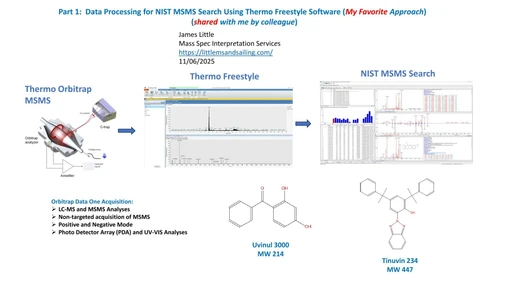
Zpracování dat pro vyhledávání NIST MSMS pomocí softwaru Thermo Freestyle (můj oblíbený přístup)
Článek | Video

Zpracování dat pro vyhledávání NIST MSMS pomocí softwaru Thermo Freestyle (můj oblíbený přístup)

Tato část pojednává o mém oblíbeném přístupu ke zpracování LCMS/LCMSMS dat z Orbitrapu pro identifikaci neznámých látek pomocí vyhledávání NIST2023 a souvisejících knihoven.
James Little/Mass Spec Interpretation Services
tag
share
more
Zpracování dat pomocí softwaru Thermo Freestyle s vyhledáváním NIST MSMS pro identifikaci sloučenin („Nearby Precursors“ Enhancement)
Článek | Video

Zpracování dat pomocí softwaru Thermo Freestyle s vyhledáváním NIST MSMS pro identifikaci sloučenin („Nearby Precursors“ Enhancement)

Část 1A pojednává o použití funkce „Nearby Precursor“ pro snadné zobrazení MSMS spektra spojeného s iontem v MS.
James Little/Mass Spec Interpretation Services
tag
share
more
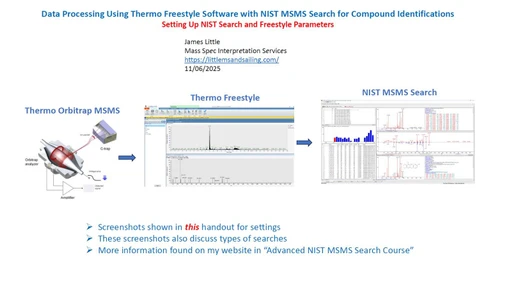
Zpracování dat pomocí softwaru Thermo Freestyle s vyhledáváním NIST MSMS pro identifikaci sloučenin (nastavení vyhledávání NIST a parametrů Freestyle)
Článek | Video

Zpracování dat pomocí softwaru Thermo Freestyle s vyhledáváním NIST MSMS pro identifikaci sloučenin (nastavení vyhledávání NIST a parametrů Freestyle)

Tento kurz ukazuje, jak identifikovat neznámé látky při LCMS analýze pomocí vyhledávacího softwaru NIST MSMS. Část 3 se zabývá základními nastaveními softwaru Thermo Freestyle a vyhledávače NIST 2023.
James Little/Mass Spec Interpretation Services
tag
share
more
Vytváření vlastních výpočtů v chromatografickém softwaru Clarity
Článek | Produkt

Vytváření vlastních výpočtů v chromatografickém softwaru Clarity

Podrobný návod, jak vytvářet uživatelské sloupce v softwaru Clarity. Naučte se definovat, upravovat a sdílet výrazy pro automatické výpočty analytických výsledků.
DataApex
tag
share
more
 

Mohlo by Vás zajímat

Suppressed Cation Analysis of Wastewater Using Ion Chromatograph Nexera IC, Conforming to ASTM D6919-17

Aplikace
| 2026 | Shimadzu
Instrumentace
Iontová chromatografie
Výrobce
Shimadzu
Zaměření
Životní prostředí, Potraviny a zemědělství

Nový iontový chromatograf Shimadzu Nexera IC

Prezentace
| 2026 | Shimadzu
Instrumentace
Iontová chromatografie, LC/MS, LC/MS/MS, LC/QQQ
Výrobce
Shimadzu
Zaměření
Potraviny a zemědělství, Životní prostředí

Analytická řešení stanovení PFAS

Prezentace
| 2026 | ANAMET
Instrumentace
Iontová chromatografie
Výrobce
Zaměření
Potraviny a zemědělství, Životní prostředí

Stávající a budoucí omezení PFAS Testování PFAS

Prezentace
| 2026 | ANAMET
Instrumentace
Laboratorní rozbory
Výrobce
Zaměření
Potraviny a zemědělství, Životní prostředí

Comprehensive and Robust Analysis of Ultrashort- to Long-Chain PFAS, PAE, OPE, and PAH

Aplikace
| 2026 | Agilent Technologies
Instrumentace
LC/MS, LC/MS/MS, LC/TOF, LC/HRMS
Výrobce
Agilent Technologies, Plasmion
Zaměření
Životní prostředí
 

Podobné články

Zpracování dat pro vyhledávání NIST MSMS pomocí softwaru Thermo Freestyle (můj oblíbený přístup)
Článek | Video

Zpracování dat pro vyhledávání NIST MSMS pomocí softwaru Thermo Freestyle (můj oblíbený přístup)

Tato část pojednává o mém oblíbeném přístupu ke zpracování LCMS/LCMSMS dat z Orbitrapu pro identifikaci neznámých látek pomocí vyhledávání NIST2023 a souvisejících knihoven.
James Little/Mass Spec Interpretation Services
tag
share
more
Zpracování dat pomocí softwaru Thermo Freestyle s vyhledáváním NIST MSMS pro identifikaci sloučenin („Nearby Precursors“ Enhancement)
Článek | Video

Zpracování dat pomocí softwaru Thermo Freestyle s vyhledáváním NIST MSMS pro identifikaci sloučenin („Nearby Precursors“ Enhancement)

Část 1A pojednává o použití funkce „Nearby Precursor“ pro snadné zobrazení MSMS spektra spojeného s iontem v MS.
James Little/Mass Spec Interpretation Services
tag
share
more
Zpracování dat pomocí softwaru Thermo Freestyle s vyhledáváním NIST MSMS pro identifikaci sloučenin (nastavení vyhledávání NIST a parametrů Freestyle)
Článek | Video

Zpracování dat pomocí softwaru Thermo Freestyle s vyhledáváním NIST MSMS pro identifikaci sloučenin (nastavení vyhledávání NIST a parametrů Freestyle)

Tento kurz ukazuje, jak identifikovat neznámé látky při LCMS analýze pomocí vyhledávacího softwaru NIST MSMS. Část 3 se zabývá základními nastaveními softwaru Thermo Freestyle a vyhledávače NIST 2023.
James Little/Mass Spec Interpretation Services
tag
share
more
Vytváření vlastních výpočtů v chromatografickém softwaru Clarity
Článek | Produkt

Vytváření vlastních výpočtů v chromatografickém softwaru Clarity

Podrobný návod, jak vytvářet uživatelské sloupce v softwaru Clarity. Naučte se definovat, upravovat a sdílet výrazy pro automatické výpočty analytických výsledků.
DataApex
tag
share
more
 

Mohlo by Vás zajímat

Suppressed Cation Analysis of Wastewater Using Ion Chromatograph Nexera IC, Conforming to ASTM D6919-17

Aplikace
| 2026 | Shimadzu
Instrumentace
Iontová chromatografie
Výrobce
Shimadzu
Zaměření
Životní prostředí, Potraviny a zemědělství

Nový iontový chromatograf Shimadzu Nexera IC

Prezentace
| 2026 | Shimadzu
Instrumentace
Iontová chromatografie, LC/MS, LC/MS/MS, LC/QQQ
Výrobce
Shimadzu
Zaměření
Potraviny a zemědělství, Životní prostředí

Analytická řešení stanovení PFAS

Prezentace
| 2026 | ANAMET
Instrumentace
Iontová chromatografie
Výrobce
Zaměření
Potraviny a zemědělství, Životní prostředí

Stávající a budoucí omezení PFAS Testování PFAS

Prezentace
| 2026 | ANAMET
Instrumentace
Laboratorní rozbory
Výrobce
Zaměření
Potraviny a zemědělství, Životní prostředí

Comprehensive and Robust Analysis of Ultrashort- to Long-Chain PFAS, PAE, OPE, and PAH

Aplikace
| 2026 | Agilent Technologies
Instrumentace
LC/MS, LC/MS/MS, LC/TOF, LC/HRMS
Výrobce
Agilent Technologies, Plasmion
Zaměření
Životní prostředí
 

Podobné články

Zpracování dat pro vyhledávání NIST MSMS pomocí softwaru Thermo Freestyle (můj oblíbený přístup)
Článek | Video

Zpracování dat pro vyhledávání NIST MSMS pomocí softwaru Thermo Freestyle (můj oblíbený přístup)

Tato část pojednává o mém oblíbeném přístupu ke zpracování LCMS/LCMSMS dat z Orbitrapu pro identifikaci neznámých látek pomocí vyhledávání NIST2023 a souvisejících knihoven.
James Little/Mass Spec Interpretation Services
tag
share
more
Zpracování dat pomocí softwaru Thermo Freestyle s vyhledáváním NIST MSMS pro identifikaci sloučenin („Nearby Precursors“ Enhancement)
Článek | Video

Zpracování dat pomocí softwaru Thermo Freestyle s vyhledáváním NIST MSMS pro identifikaci sloučenin („Nearby Precursors“ Enhancement)

Část 1A pojednává o použití funkce „Nearby Precursor“ pro snadné zobrazení MSMS spektra spojeného s iontem v MS.
James Little/Mass Spec Interpretation Services
tag
share
more
Zpracování dat pomocí softwaru Thermo Freestyle s vyhledáváním NIST MSMS pro identifikaci sloučenin (nastavení vyhledávání NIST a parametrů Freestyle)
Článek | Video

Zpracování dat pomocí softwaru Thermo Freestyle s vyhledáváním NIST MSMS pro identifikaci sloučenin (nastavení vyhledávání NIST a parametrů Freestyle)

Tento kurz ukazuje, jak identifikovat neznámé látky při LCMS analýze pomocí vyhledávacího softwaru NIST MSMS. Část 3 se zabývá základními nastaveními softwaru Thermo Freestyle a vyhledávače NIST 2023.
James Little/Mass Spec Interpretation Services
tag
share
more
Vytváření vlastních výpočtů v chromatografickém softwaru Clarity
Článek | Produkt

Vytváření vlastních výpočtů v chromatografickém softwaru Clarity

Podrobný návod, jak vytvářet uživatelské sloupce v softwaru Clarity. Naučte se definovat, upravovat a sdílet výrazy pro automatické výpočty analytických výsledků.
DataApex
tag
share
more
 

Mohlo by Vás zajímat

Suppressed Cation Analysis of Wastewater Using Ion Chromatograph Nexera IC, Conforming to ASTM D6919-17

Aplikace
| 2026 | Shimadzu
Instrumentace
Iontová chromatografie
Výrobce
Shimadzu
Zaměření
Životní prostředí, Potraviny a zemědělství

Nový iontový chromatograf Shimadzu Nexera IC

Prezentace
| 2026 | Shimadzu
Instrumentace
Iontová chromatografie, LC/MS, LC/MS/MS, LC/QQQ
Výrobce
Shimadzu
Zaměření
Potraviny a zemědělství, Životní prostředí

Analytická řešení stanovení PFAS

Prezentace
| 2026 | ANAMET
Instrumentace
Iontová chromatografie
Výrobce
Zaměření
Potraviny a zemědělství, Životní prostředí

Stávající a budoucí omezení PFAS Testování PFAS

Prezentace
| 2026 | ANAMET
Instrumentace
Laboratorní rozbory
Výrobce
Zaměření
Potraviny a zemědělství, Životní prostředí

Comprehensive and Robust Analysis of Ultrashort- to Long-Chain PFAS, PAE, OPE, and PAH

Aplikace
| 2026 | Agilent Technologies
Instrumentace
LC/MS, LC/MS/MS, LC/TOF, LC/HRMS
Výrobce
Agilent Technologies, Plasmion
Zaměření
Životní prostředí
 

Podobné články

Zpracování dat pro vyhledávání NIST MSMS pomocí softwaru Thermo Freestyle (můj oblíbený přístup)
Článek | Video

Zpracování dat pro vyhledávání NIST MSMS pomocí softwaru Thermo Freestyle (můj oblíbený přístup)

Tato část pojednává o mém oblíbeném přístupu ke zpracování LCMS/LCMSMS dat z Orbitrapu pro identifikaci neznámých látek pomocí vyhledávání NIST2023 a souvisejících knihoven.
James Little/Mass Spec Interpretation Services
tag
share
more
Zpracování dat pomocí softwaru Thermo Freestyle s vyhledáváním NIST MSMS pro identifikaci sloučenin („Nearby Precursors“ Enhancement)
Článek | Video

Zpracování dat pomocí softwaru Thermo Freestyle s vyhledáváním NIST MSMS pro identifikaci sloučenin („Nearby Precursors“ Enhancement)

Část 1A pojednává o použití funkce „Nearby Precursor“ pro snadné zobrazení MSMS spektra spojeného s iontem v MS.
James Little/Mass Spec Interpretation Services
tag
share
more
Zpracování dat pomocí softwaru Thermo Freestyle s vyhledáváním NIST MSMS pro identifikaci sloučenin (nastavení vyhledávání NIST a parametrů Freestyle)
Článek | Video

Zpracování dat pomocí softwaru Thermo Freestyle s vyhledáváním NIST MSMS pro identifikaci sloučenin (nastavení vyhledávání NIST a parametrů Freestyle)

Tento kurz ukazuje, jak identifikovat neznámé látky při LCMS analýze pomocí vyhledávacího softwaru NIST MSMS. Část 3 se zabývá základními nastaveními softwaru Thermo Freestyle a vyhledávače NIST 2023.
James Little/Mass Spec Interpretation Services
tag
share
more
Vytváření vlastních výpočtů v chromatografickém softwaru Clarity
Článek | Produkt

Vytváření vlastních výpočtů v chromatografickém softwaru Clarity

Podrobný návod, jak vytvářet uživatelské sloupce v softwaru Clarity. Naučte se definovat, upravovat a sdílet výrazy pro automatické výpočty analytických výsledků.
DataApex
tag
share
more
Další projekty
GCMS
ICPMS
Sledujte nás
FacebookX (Twitter)LinkedInYouTube
Další informace
WebinářeO násKontaktujte násPodmínky užití
LabRulez s.r.o. Všechna práva vyhrazena. Obsah dostupný pod licencí CC BY-SA 4.0 Uveďte původ-Zachovejte licenci.