Navigace a přibližování chromatogramů v chromatografickém softwaru Clarity
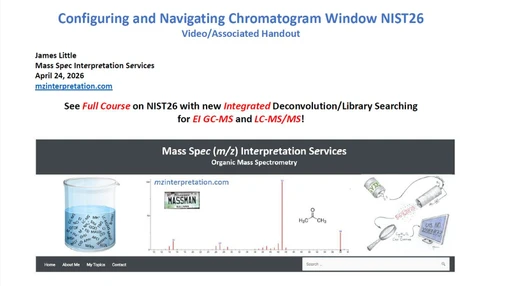
- Foto: DataApex: Navigace a přibližování chromatogramů v Clarity
- Video: DataApex: Navigating and Zooming Chromatograms in Clarity
Úvod
Chromatografický software Clarity od společnosti DataApex poskytuje rozsáhlou sadu nástrojů pro přibližování, navigaci a orientaci v chromatogramech. Kombinace práce s myší, klávesových zkratek a náhledu chromatogramu (Preview Graph) umožňuje efektivní a intuitivní kontrolu dat bez ztráty kontextu – a to i při velmi vysokých úrovních zvětšení.
Účel přibližování a navigace v chromatogramech
Nástroje pro přiblížení a navigaci v softwaru Clarity jsou navrženy tak, aby umožňovaly:
- kontrolu jemných struktur píků a signálů s nízkou intenzitou,
- porovnání těsně eluujících látek,
- úpravu vertikálního měřítka bez ztráty horizontálního kontextu,
- rychlý přechod mezi celkovým přehledem a detailním pohledem.
Společně tyto nástroje podporují přesné kvalitativní hodnocení a spolehlivé kvantitativní vyhodnocení dat.
Přibližování chromatogramu
Clarity nabízí několik vzájemně se doplňujících způsobů přiblížení, které umožňují práci jak pomocí myši, tak pomocí klávesnice.
Přibližování pomocí myši
- Přiblížení vybrané oblasti
- Kliknutím a tažením myši vyberete obdélníkovou oblast chromatogramu.
- Vybraná oblast se následně zobrazí jako nový přiblížený pohled.
- Přibližování pomocí kolečka myši
- Otáčením kolečka myši lze plynule přibližovat nebo oddalovat zobrazení.
- Podržením klávesy Ctrl při otáčení kolečka lze přesněji řídit hloubku přiblížení.
Přibližování pomocí klávesnice
- Přiblížení / oddálení
- Klávesa + – přiblížení
- Klávesa – – oddálení
- Přiblížení pouze v ose Y (intenzita signálu)
- Podržte klávesy Ctrl + Shift a otáčejte kolečkem myši.
- Tímto způsobem se upravuje pouze měřítko intenzity signálu bez změny retenčního času.
Resetování a správa úrovní přiblížení
Během práce je často potřeba vrátit se k původnímu zobrazení nebo se pohybovat mezi jednotlivými úrovněmi přiblížení.
Zrušení přiblížení (návrat na celý chromatogram)
Návrat na kompletní chromatogram lze provést několika způsoby:
- dvojklikem kdekoliv do grafu
- stisknutím Ctrl + * (numerická klávesnice)
- volbou Unzoom:
- z panelu nástrojů,
- z místní (pravým tlačítkem vyvolané) nabídky
Pohyb mezi úrovněmi přiblížení
Clarity si ukládá historii přiblížení a umožňuje pohyb mezi jednotlivými pohledy:
- pomocí funkcí Previous Zoom a Next Zoom:
- z panelu nástrojů,
- z lokálního menu
- nebo klávesovými zkratkam Ctrl + + / Ctrl + –
Tato funkce je velmi užitečná při porovnávání různých oblastí chromatogramu.
Pohyb v přiblíženém chromatogramu
Po přiblížení konkrétní oblasti nabízí Clarity několik intuitivních způsobů, jak se v zobrazení pohybovat bez změny úrovně přiblížení.
Pohyb pomocí myši
- Vertikální posun (osa Y)
Otáčením kolečka myši nahoru nebo dolů. - Horizontální posun (osa X)
Podržte klávesu Shift a otáčejte kolečkem myši. - Volný posun (pan)
Podržte klávesu Ctrl a tažením levým tlačítkem myši posouvejte zobrazení libovolným směrem.
Pohyb pomocí klávesnice
- Pomocí kurzorových šipek lze jemně posouvat viditelnou oblast:
- šipky vlevo / vpravo – pohyb podél časové osy,
- šipky nahoru / dolů – pohyb podél osy signálu.
Tento způsob je vhodný zejména pro přesné a kontrolované posuny.
Použití náhledu chromatogramu (Preview Graph) pro lepší orientaci
Při práci s vysokým přiblížením může být obtížné udržet přehled o poloze v rámci celého chromatogramu. Tento problém řeší náhled chromatogramu (Preview Graph).
Aktivace náhledu chromatogramu
- klikněte pravým tlačítkem myši do oblasti chromatogramu,
- z místní nabídky zvolte Preview Graph.
Princip funkce Preview Graph
- Zobrazuje se jako horizontální pruh nad hlavním chromatogramem,
- Zobrazuje celý chromatogram ve zmenšené podobě,
- Zvýrazňuje aktuálně zobrazenou (přiblíženou) oblast.
Navigace pomocí Preview Graph
- Posun zobrazení
Tažením zvýrazněné oblasti doleva nebo doprava posunete hlavní zobrazení. - Změna rozsahu zobrazení
Změnou velikosti zvýrazněné oblasti upravíte zobrazené časové okno.
Preview Graph tak poskytuje okamžitý kontext a výrazně usnadňuje orientaci při detailní analýze.
Efektivní kombinace nástrojů v praxi
Všechny navigační prvky v softwaru Clarity – gesta myší, klávesové zkratky, příkazy z nabídky i náhled chromatogramu – jsou navrženy tak, aby spolu přirozeně spolupracovaly. Efektivní pracovní postup obvykle zahrnuje:
- Přiblížení oblasti zájmu výběrem myší
- Jemné doladění měřítka pomocí klávesnice nebo kolečka myši
- Pohyb po chromatogramu pomocí šipek nebo plynulého posunu
- Kontrola kontextu a rychlý přesun pomocí Preview Graph
Tento přístup umožňuje rychlé přechody mezi přehledem a detailem bez ztráty orientace.
Závěr
Software Clarity nabízí komplexní a velmi intuitivní sadu nástrojů pro navigaci v chromatogramech. Zvládnutí funkcí přiblížení, pohybu v grafu a práce snáhledem chromatogramu poskytuje uživateli plnou kontrolu nad zobrazením a interpretací chromatografických dat.
Tyto funkce jsou klíčové pro přesnou kontrolu píků, vývoj metod, řešení problémů i spolehlivou prezentaci výsledků – zejména při práci s komplexními nebo vysoce rozlišujícími chromatografickými daty.
Další instruktážní videa a návody jsou k dispozici na oficiálním YouTube kanálu společnosti DataApex.